NEXT SALON STEPNightwork Solutions お問い合わせ
お問い合わせ
NEXT SALON STEPRECRUIT SITE GUIDE 商品ページへ戻る

OFFICIAL OPERATION MANUAL

はじめてでも迷わない。
導入・操作マニュアル

プラグインの設置から日々の更新、応募対応まで、画面を見ながら順番に進められます。
店舗専用管理画面
  • サイト設定
  • 店長ブログ
  • 応募管理

このページで分かること

01導入準備02ライセンス03基本操作04情報更新05応募対応06トラブル対応
STEP 01

WordPressへ導入する

店舗のWordPressへ、契約時に受け取った求人サイト版ZIPを追加します。

1

管理画面を開く

WordPressへログインし、左メニューの「プラグイン」→「新規プラグインを追加」を開きます。

2

ZIPをアップロード

「プラグインのアップロード」を押し、店舗へ配布されたZIPファイルを選びます。ZIPは解凍しません。

3

インストール・有効化

「今すぐインストール」→「プラグインを有効化」の順に押します。

4

専用管理画面へ

有効化後は店舗専用管理画面が開きます。以後、通常のWordPress画面を覚える必要はありません。

重要

店舗へ渡すのは「店舗へ配布する求人サイト版」です。「NEXT SALON STEP用ライセンス管理版」は運営者専用のため、店舗へ渡しません。

STEP 02

ライセンスを発行・認証する

NEXT SALON STEP側で契約キーを発行し、店舗側で一度だけ認証します。

運営者側契約店舗を登録

店舗名、メール、商品、契約期限を入力してライセンスキーを発行します。

店舗へ連絡キーをお渡し

NWR-XXXX-XXXX-XXXX形式のキーを店舗へ案内します。

店舗側認証する

「ご契約・ライセンス」にキーを入力し、「認証する」を押します。

完了契約中を確認

登録ドメイン・期限・最終確認が表示されれば利用開始です。

契約中

すべての機能を利用できます。

支払確認期間

猶予期間中は引き続き利用できます。

停止中

公開サイトと更新機能が停止します。再開後にデータは戻ります。

STEP 03

店舗専用管理画面を使う

左側の水色メニューから、変更したい項目を選びます。保存すると公開サイトへ反映されます。
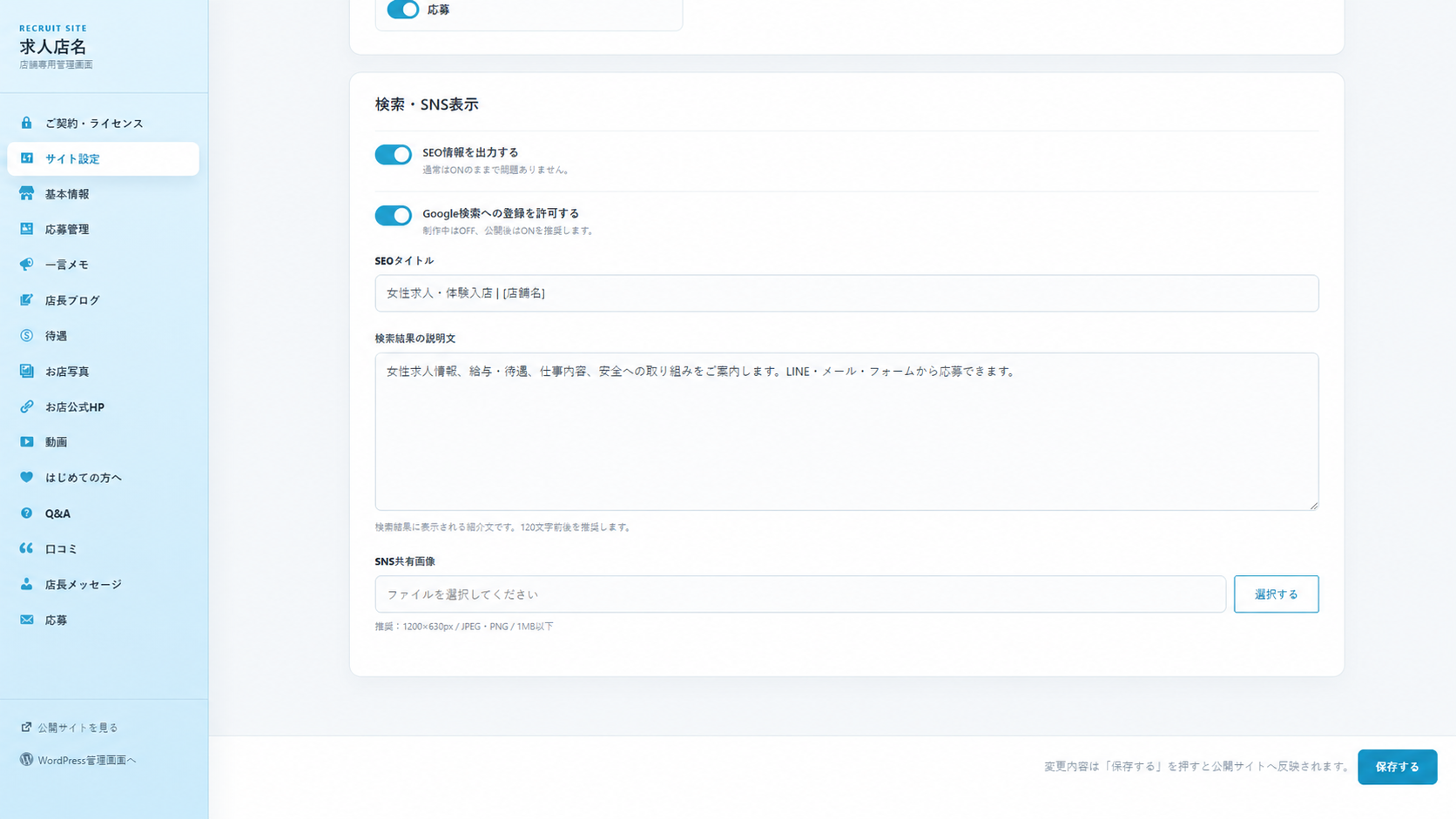
店舗専用管理画面のサイト設定
実際の店舗専用管理画面左メニューから項目を選び、右下の「保存する」を押します。画像はクリックすると拡大できます。
サイト設定

公開URL、トップページ、色、表示項目、検索・SNS設定を変更。

基本情報

店舗名、求人見出し、連絡先、所在地、営業時間などを登録。

一言メモ

急募情報や、その日に伝えたい短いお知らせを更新。

店長ブログ

記事・写真・動画・GIFを投稿し、店舗の雰囲気を発信。

待遇

給与例、保証、バック、勤務条件、メリットを編集。

お店写真・動画

店内、待機室、スタッフ、紹介動画などを掲載。

Q&A・口コミ

応募前の疑問、不安への回答、在籍者の声を登録。

店長メッセージ

応募者へ向けた採用担当者からのメッセージを掲載。

STEP 04

サイト情報を更新する

変更したい場所だけを編集できます。不要な項目はスイッチで非表示にできます。
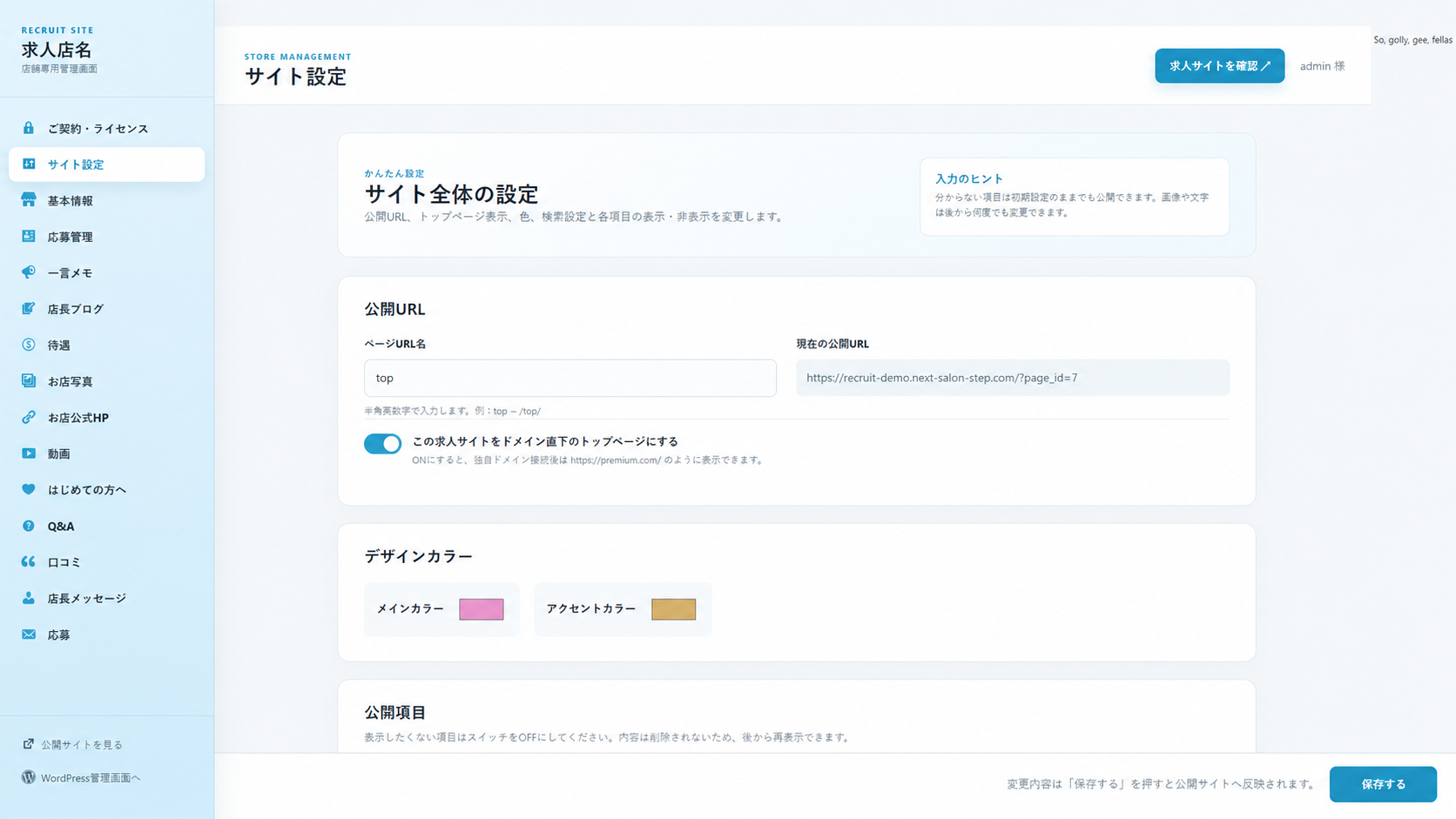
公開URLとデザインカラーの設定
公開URL・デザイン設定ページURL名、ドメイン直下表示、メインカラー、アクセントカラーを設定できます。
画像

JPEG・PNG・GIF

画面に表示される推奨サイズと容量を目安にしてください。大きすぎる画像は表示速度低下の原因になります。

動画

MP4または動画URL

短い紹介動画がおすすめです。応募者の不安を減らせる店内・スタッフ紹介が効果的です。

ブログ

題名+本文+画像

文字色、太字、文字サイズ、下線などの装飾が可能です。詳しい方はHTMLも利用できます。

媒体

画像・URL・HTML

求人媒体から渡されたバナーHTMLを貼り付け、協力媒体一覧や18歳確認画面へ表示できます。

保存の基本
  1. 左メニューで項目を選ぶ
  2. 文章・画像・表示スイッチを変更
  3. 右下の「保存する」を押す
  4. 「公開サイトを見る」で確認
STEP 05

応募を確認・対応する

専用フォームから届いた応募は、メール通知と店舗専用管理画面の両方で確認できます。

NEW APPLICATION新着応募
お名前
応募者サンプル様
希望連絡
LINE
希望日
7月30日 14:00

対応漏れを防ぐ流れ

  1. 通知を確認登録したメールアドレスへ応募通知が届きます。
  2. 応募管理を開く店舗専用管理画面で内容と受付日時を確認します。
  3. 希望方法で連絡電話・メール・LINEなど、応募者の希望に合わせます。
  4. 対応状況を管理未対応の応募を残さないよう、日々確認してください。
HELP

困ったときの確認事項

変更した内容が公開サイトへ反映されません

まず「保存する」を押したか確認し、公開画面を再読み込みしてください。キャッシュが残る場合はシークレットウィンドウでも確認します。

ライセンス停止中と表示されます

「ご契約・ライセンス」で「契約状態を再確認」を押してください。解決しない場合は、契約キーと店舗ドメインを添えて運営者へご連絡ください。

自動返信や応募通知が届きません

迷惑メールフォルダと登録メールアドレスを確認してください。WordPress内の応募履歴に保存されていれば、応募情報は失われていません。

画像が大きく崩れて表示されます

各入力欄に書かれた推奨サイズへ近づけて再登録してください。JPEGまたはPNGが扱いやすくおすすめです。

WordPressの通常管理画面へ戻りたいです

専用管理画面左下の「WordPress管理画面へ」を押します。通常画面からは「店舗専用管理画面へ」で戻れます。

操作に迷ったら、このページへ。

店舗自身で更新できるから、
求人の変化にすぐ対応できます。

求人サイトパックの商品ページを見る